Seguir no Google
 Seguir no YouTube
A Microsoft começou a liberar uma das atualizações opcionais mais interessantes do Windows 11 em 2026. O KB5120998 traz uma série de mudanças para quem sente falta de algumas opções de personalização que existiam no Windows 10. Entre as principais novidades estão a possibilidade de mover a Barra de Tarefas para outras posições da tela, redimensionar o menu Iniciar e até remover os resultados do Bing.
O pacote está disponível pelo Windows Update e também pode ser baixado manualmente pelo Catálogo Microsoft Update.
Windows 11 KB5120998: como instalar
O KB5120998 é uma atualização opcional e aparece no Windows Update com o nome "Atualização de Prévia 2026-08 (KB5120998)". Para instalar, basta acessar:
Configurações > Windows Update > Opções avançadas > Atualizações opcionais
Em alguns computadores, a atualização pode ser instalada automaticamente em segundo plano caso esteja ativada a opção "Receber as últimas atualizações assim que estiverem disponíveis".
O pacote leva o Windows 11 25H2 para a Build 26200.9278, enquanto a versão 24H2 passa para a Build 26100.9278.
Como a gente sempre gosta de lembrar, quem quiser também pode baixar o instalador offline pelo Catálogo Microsoft Update, uma alternativa útil principalmente quando o Windows Update apresenta problemas.
O que muda com a atualização KB5120998?
Uma das mudanças mais aguardadas está na Barra de Tarefas. Com o KB5120998, o Windows 11 finalmente permite escolher se ela ficará na parte inferior, superior, esquerda ou direita da tela.

Para alterar a posição, acesse:
Configurações > Personalização > Barra de Tarefas > Comportamentos da Barra de Tarefas > Posição da barra de tarefas
Diferentemente do Windows 10, por enquanto não é possível simplesmente arrastar a Barra de Tarefas para outro lado da tela. A mudança precisa ser feita pelas configurações do sistema.
A Microsoft também trabalha para recuperar essa possibilidade por meio do recurso de arrastar e soltar, mas essa opção ainda não está disponível nesta versão.
Barra de Tarefas menor também chegou
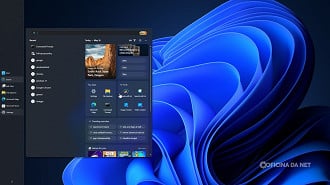
Outra novidade é a possibilidade de diminuir efetivamente o tamanho da Barra de Tarefas. No Windows 11, já era possível reduzir os botões, mas a altura da própria barra continuava praticamente igual.
Agora, o sistema oferece uma opção para deixar a Barra de Tarefas inteira menor, liberando mais espaço vertical na tela. A configuração fica em:
Configurações > Personalização > Barra de Tarefas > Mostrar botões menores na Barra de Tarefas
A novidade pode ser especialmente interessante em notebooks com telas menores, nas quais cada pixel disponível faz diferença.
Menu Iniciar ganha mais opções de personalização
O menu Iniciar também recebeu mudanças importantes. O KB5120998 permite alterar o tamanho do menu, com opções que incluem um modo menor e outro maior, além do ajuste automático.
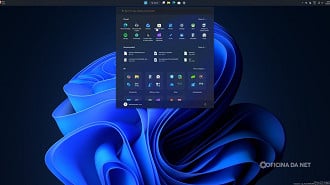
A configuração pode ser encontrada em:
Configurações > Personalização > Iniciar
Outra mudança permite escolher melhor o que aparece no menu. O usuário pode, por exemplo, remover completamente a seção de recomendações e itens recentes e deixar apenas os aplicativos fixados.
Também é possível fazer o contrário e remover os aplicativos fixados para concentrar o menu na lista de todos os aplicativos.
A Microsoft ainda separou essas configurações de outras áreas do sistema. Assim, desativar os itens recentes ou recomendados no menu Iniciar não deve mais interferir na lista de arquivos recentes do Explorador de Arquivos ou nas listas exibidas ao clicar com o botão direito nos aplicativos da Barra de Tarefas.
O Windows 11 também passa a permitir ocultar a foto e o nome do perfil exibidos no menu Iniciar.
Busca do Windows pode funcionar sem Bing
Talvez a mudança mais interessante para quem prefere uma experiência mais limpa seja a possibilidade de desativar os resultados do Bing na Busca do Windows.
Com a opção desativada, a ferramenta pode se concentrar nos resultados locais do computador, como Arquivos, Fotos, Aplicativos e Configurações do Windows. Também é possível impedir que resultados da Microsoft Store apareçam na Busca.
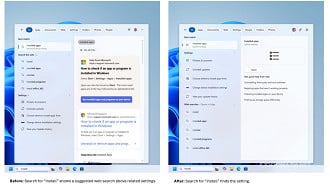
Essa opção fica em:
Configurações > Privacidade e segurança > Busca
A Microsoft também promete melhorar a forma como os resultados são organizados e destacados, facilitando a localização do conteúdo realmente relevante.
Quais versões do Windows 11 recebem a atualização?
O KB5120998 está disponível para as versões atuais do Windows 11 e altera as respectivas compilações para:
| Versão | Nova Build |
|---|---|
| Windows 11 25H2 | 26200.9278 |
| Windows 11 24H2 | 26100.9278 |
Como se trata de uma atualização de prévia, a Microsoft não a distribui da mesma maneira que um Patch Tuesday obrigatório. Ainda assim, o pacote reúne mudanças relevantes que devem chegar ao público geral em atualizações futuras.

 Seguir no WhatsApp