Calcular porcentagem é uma das tarefas mais úteis e ingratas da matemática. Assim como ela pode te salvar a vida em diversas situações, a porcentagem esconde pegadinhas que podem transformar totalmente o resultado.
Quem multiplica com quem? Ou será que divide ao invés de multiplicar? Para fazer 10% a gente multiplica por 0,01 ou 0,10? Tem como achar o valor do início apenas com o valor final e com o percentual que foi descontado?
Enfim, as dúvidas são diversas, mas dominar o assunto é fundamental e o esforço empreendido é rapidamente compensado, já que com a porcentagem podemos calcular descontos, aumentos, empréstimos e variações de toda e qualquer forma.
A teoria é fácil e aposto que você conhece: Pegamos um valor - que pode ser qualquer um, de 1 a 1 tocalhão -, seja dinheiro ou não e o transformamos em 100 partes iguais. Cada 1 dessas partes equivalerá a 1%, ou 1 por cento, ou melhor ainda: 1 de cem. Depois é só deixar a matemática rolar.
Mas vamos ver isso na prática? Tudo o que precisaremos para esta aula será do Excel, o programa de planilhas da Microsoft que vai nos ajudar a automatizar o processo.
Antes de começar
Alguns apontamentos necessários:
Porcentagem "quebrada" - Caso você deseje fazer o cálculo envolvendo uma porcentagem não inteira deverá usar a vírgula e não o ponto. Exemplo: 5,35% e não 5.35%
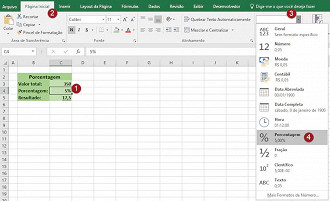
Células de porcentagem - As células que irão conter o valor percentual precisam estar no formato "porcentagem". Para isto selecione a célula e na guia "Página Inicial" vá até o grupo "Número" e escolha "Porcentagem" na lista com os diversos tipos de formatos de dados disponíveis no Excel.
Agora sim estamos prontos para começar.
Regra Geral
Primeiro temos que aprender a calcular o básico, ou seja, saber quanto vale 1% ou 13% ou 84% de um determinado valor, independentemente de qual seja. Para isso vamos fazer o seguinte no Excel:
1ª célula - Criamos uma célula para o montante total;
2ª célula - Criamos uma célula para a porcentagem que queremos descobrir a quanto corresponde.
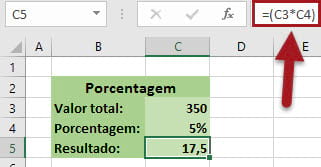
3ª célula - Aplicamos a fórmula "célula 1 multiplicada pela célula 2" e pronto. Repare na fórmula aplicada ali na barra indicada com a flechinha.
Caso você nunca tenha usado Excel antes e não saiba os símbolos de multiplicação, divisão (usaremos logo mais), ordem dos parênteses, etc. clique aqui e aprenda rapidinho.
Aplicando desconto
Usar porcentagem para o cálculo de um decremento no valor - o famoso "descontinho" - é a aplicação mais popular desse recurso matemático. A ideia é a seguinte: descobrir quanto do valor total corresponde àquela porcentagem desejada e, depois, subtrair esse valor encontrado do valor total.
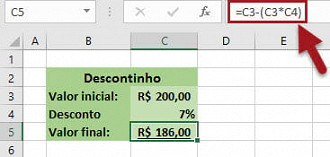
Passando para o Excel, com as mesmas 3 células de antes, agora colocaremos na seguinte lógica: Célula com o total - (célula com o total * célula de porcentagem). Veja na prática:
Qual desconto aplicar?
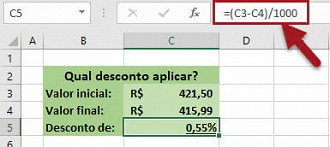
Suponha que você seja o vendedor e o cliente pediu um desconto, caso contrário não levará o produto. O mais barato que você pode fazer naquela peça de R$ 421,50 é R$ 415,99, mas quanto esse desconto corresponde em % ?
A lógica aqui será a seguinte: (Valor total - valor final) / 1000. Colocando em imagem para ficar mais fácil:
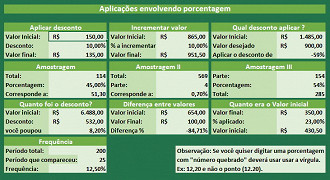
Estes são apenas alguns dos modos de utilizar a porcentagem no Excel. Quer mais? Então baixe gratuitamente esta planilha que apresenta 10 aplicações para porcentagem com Excel. Está tudo pronto nela. Você apenas preenche com os valores a serem calculados e a resposta sai certinha.
Inclui os seguintes cálculos:
- Desconto
- Aumento de valor
- Desconto pretendido com base no valor
- Amostragem I (total e % - Corresponde a quanto?)
- Amostragem II (Total e parte - Qual a porcentagem correspondente?)
- Amostragem III ( Parte e porcentagem - Qual o total?)
- Qual desconto foi aplicado?
- Diferença entre valores
- Qual era o valor inicial
- Frequência
E se você tiver mais alguma sugestão de aplicação é só deixar um comentário que a planilha será atualizada para ficar ainda mais completa.
[CURSO]116[/CURSO]