Seguir no Google
 Seguir no YouTube
A Microsoft já começou a disponibilizar as imagens ISO oficiais do Windows 11 26H2, permitindo que usuários façam uma instalação limpa, criem um pendrive bootável ou atualizem o sistema manualmente. A nova versão é a atualização anual de recursos do Windows 11 para 2026. O arquivo ISO tem aproximadamente 7,9 GB e está disponível em versões para computadores x64 e Arm64.
A Microsoft também atualiza essas imagens com os patches cumulativos mais recentes, o que significa que a ISO atual já inclui as correções de setembro de 2026.
Para quem já usa o Windows 11 24H2 ou 25H2, porém, não é necessário baixar vários gigabytes. Nesses computadores, o 26H2 é distribuído pelo Windows Update por meio de um pequeno pacote de habilitação.
Onde baixar a ISO do Windows 11 26H2
A maneira mais segura de obter a imagem é utilizar a própria página de download da Microsoft (clique aqui). Na página oficial, o usuário pode escolher a opção de Windows 11 ISO multi-edição para dispositivos x64, selecionar o idioma e iniciar o download.
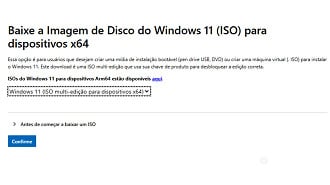
A imagem x64 reúne diferentes edições do sistema, incluindo versões para consumidores. A edição instalada e ativada depende da chave de produto ou da licença digital associada ao computador.
Também existe uma imagem separada para Arm64, indicada para notebooks e outros dispositivos equipados com processadores ARM, como alguns modelos baseados em Snapdragon.
Um detalhe importante é que os links de download gerados pela Microsoft possuem validade limitada. A empresa informa que os links ficam disponíveis por 24 horas após a criação. Se um link expirar, basta gerar outro pela página oficial.
A imagem completa do Windows 11 26H2 ocupa aproximadamente 7,9 GB. Isso não significa que uma atualização normal para o 26H2 exigirá esse espaço para download. A ISO contém todos os arquivos necessários para instalar o sistema operacional do zero.
Como baixar o Windows 11 26H2
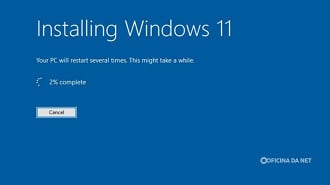
O procedimento para obter a ISO oficial é simples:
- Acesse a página de download do Windows 11 da Microsoft;
- Procure a seção de download da imagem de disco (ISO);
- Selecione Windows 11 ISO multi-edição para dispositivos x64;
- Clique em Baixar agora;
- Escolha o idioma desejado;
- Clique em Confirmar;
- Selecione o botão de download de 64 bits.
A Microsoft recomenda escolher o idioma que será utilizado durante a instalação. Quem possui um computador com processador ARM deve utilizar a página específica de Windows 11 Arm64 (clicando aqui), em vez da ISO x64.
Como atualizar para o Windows 11 26H2 usando a ISO
Não é necessário apagar os arquivos do computador para usar a ISO. Ela também pode ser utilizada para fazer uma atualização no local, mantendo documentos e aplicativos.
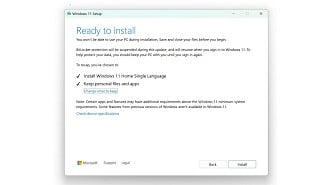
Depois de baixar o arquivo:
- Clique com o botão direito na ISO e selecione Montar.
- Abra o novo drive virtual criado pelo Windows.
- Execute o arquivo setup.exe.
- Autorize o instalador a fazer alterações no computador.
- Siga as etapas apresentadas pelo Windows Setup.
- Na tela Pronto para instalar, clique em Alterar o que manter, se necessário.
- Confirme a opção Manter arquivos pessoais e aplicativos.
- Clique em Instalar.
O computador será reiniciado algumas vezes durante o processo. Baixar e instalar manualmente também é o melhor quando o Windows Update apresenta problemas para concluir a atualização, já que o instalador pode substituir componentes do sistema sem exigir uma instalação completamente do zero.
Como fazer uma instalação limpa do Windows 11 26H2
A ISO também pode ser utilizada para criar um pendrive bootável e instalar o Windows 11 26H2 do zero. Nesse caso, é importante fazer backup antes de começar. Uma instalação limpa pode apagar as partições e arquivos existentes no disco.
Basicamente, o processo é esse:
- Crie um pendrive bootável usando a ISO e uma ferramenta compatível.
- Reinicie o computador e inicialize pelo pendrive.
- Selecione idioma, formato de hora e teclado.
- Clique em Instalar Windows 11.
- Informe a chave de produto ou escolha Não tenho uma chave do produto, caso o computador já possua uma licença digital.
- Selecione a edição correspondente à licença do PC.
- Escolha o disco e a partição onde o Windows será instalado.
- Formate ou exclua as partições antigas somente se tiver certeza de que o backup está completo.
- Inicie a instalação e aguarde os reinícios.
- Conclua a configuração inicial do Windows 11.
Um computador que já possui uma licença digital geralmente pode ser reativado automaticamente depois de conectado à internet, desde que a mesma edição do Windows seja instalada.
Ferramenta de Criação de Mídia também pode ser usada
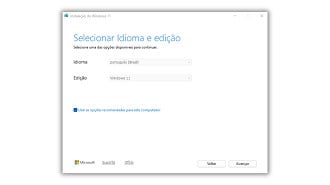
Quem não quiser criar o pendrive manualmente pode utilizar a Ferramenta de Criação de Mídia disponibilizada pela Microsoft. Na página oficial do Windows 11, basta encontrar a seção Criar mídia de instalação do Windows 11 e baixar a ferramenta.
Depois de executá-la como administrador, o usuário pode escolher entre criar um pendrive USB inicializável ou gerar um arquivo ISO.
Para criar a mídia, é necessário um pendrive vazio com espaço suficiente, e seu conteúdo será apagado durante o processo.
O que muda no Windows 11 26H2?
O Windows 11 26H2 não representa uma reformulação completa do sistema. Muitos dos recursos associados à versão foram sendo distribuídos gradualmente pelas atualizações mensais anteriores. Entre as mudanças que fazem parte dessa geração estão melhorias importantes na interface.
Barra de tarefas pode mudar de posição
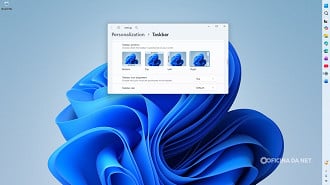
Uma das mudanças mais interessantes é o retorno da possibilidade de posicionar a barra de tarefas em diferentes lados da tela.
O usuário pode escolher entre as posições inferior, superior, esquerda e direita, algo que era possível em versões antigas do Windows, mas foi retirado no lançamento do Windows 11.
Também há opções para alterar o tamanho da barra de tarefas.
Menu Iniciar ficou mais personalizável
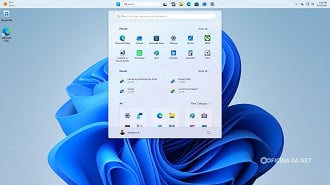
O novo Menu Iniciar ganhou opções de tamanho, permitindo escolher entre diferentes modos de exibição.
O usuário pode controlar melhor a quantidade de conteúdo exibida nas áreas de aplicativos fixados e itens recentes, deixando o menu mais compacto ou ocupando uma área maior da tela.
Windows Search recebe mudanças
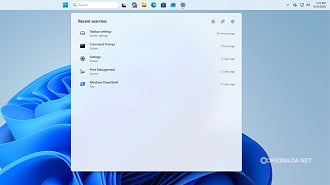
A busca do Windows também passa por uma reformulação. Entre as novidades estão uma interface mais limpa, melhorias na identificação de arquivos e aplicativos e opções para controlar a exibição de resultados da web e sugestões da Microsoft Store.
A pesquisa também recebeu melhorias para lidar com erros de digitação e termos incompletos.
Quais os requisitos para instalar o Windows 11 26H2
A Microsoft não introduziu novos requisitos de hardware específicos para o 26H2. Os requisitos básicos continuam sendo:
- Processador: 1 GHz ou mais rápido, com pelo menos dois núcleos e arquitetura de 64 bits;
- Memória RAM: 4 GB;
- Armazenamento: 64 GB;
- Firmware: UEFI compatível com Secure Boot;
- TPM: versão 2.0;
- Placa de vídeo: compatível com DirectX 12 e driver WDDM 2.0;
- Tela: mais de 9 polegadas e resolução mínima de 720p.
Alguns recursos de inteligência artificial possuem requisitos adicionais de hardware, mas eles não são necessários para instalar o Windows 11 26H2.

 Seguir no WhatsApp