Efeito Relâmpago no Photoshop

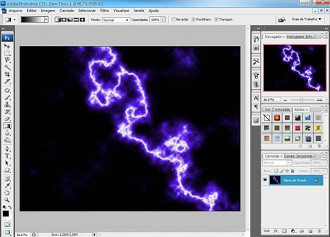
O efeito a seguir é bem fácil e com um bom resultado. Você aprenderá a criar um raio (relâmpago) usando os efeitos do photoshop.

Publicado em: 28/12/2010  |  Autor: Alberto Bezerra  |  Categoria: Photoshop

O efeito a seguir é bem fácil e com um bom resultado.

01. Depois de aberto do Photoshop, crie um novo documento com as proporções de 1024 x 768 px com resolução de 72 px/cm. Selecione a ferramenta de Degradê, selecione o degradê preto e branco e puxe uma diagonal como na imagem.
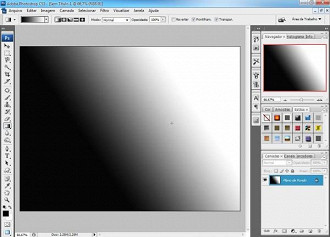
http://www.oficinadanet.com.br//imagens/coluna/2790//td_01.jpg


02. Selecione Filtro > Acabamento > Nuvens por diferença
http://www.oficinadanet.com.br//imagens/coluna/2790//td_02.jpg


03. Selecione Imagem > Ajuste > Inverter cores
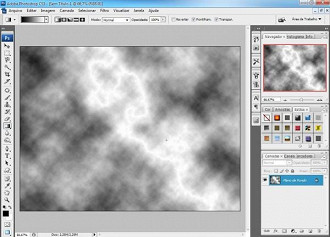
http://www.oficinadanet.com.br//imagens/coluna/2790//td_03.jpg


04. Selecione Imagem > Ajuste > Nivéis e coloque os valores a seguir:
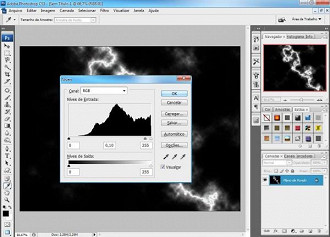
http://www.oficinadanet.com.br//imagens/coluna/2790//td_04.jpg


05. Selecione Imagem > Ajuste > Matriz/Saturação selecione colorir e coloque os valores a seguir:
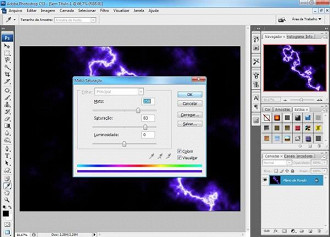
http://www.oficinadanet.com.br//imagens/coluna/2790//td_05.jpg


06. Resultado Final
http://www.oficinadanet.com.br//imagens/coluna/2790//td_06.jpg

Alberto Bezerra
Alberto Bezerra
Caruaru/PE
Colunista desde: 19/10/2010
@albertuuhzinho
carregando...
Veja tudo sobre:

Comentários

Receba as novidades no seu email
X Participe da newsletter do site.

Preencha seu e-mail: