Seguir no Google
 Seguir no YouTube
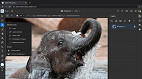
Primeiro abra o desenho no Photoshop, eu escolhi esta imagem logo abaixo:
Depois selecione a ferramenta zoom ou tecle "Z", e selecione uma parte para começarmos a pintar.
Obs: é bem melhor trabalhar com o zoom, para termos uma melhor vizualização do que está sendo feito.
Logo após, selecione uma cor para começarmos a pintar ...
Pegue a Ferramenta pincel ou apenas tecle "B" para começarmos a pintar o desenho.
Na Barra de Propriedades da Ferramenta Pincel, temos uma propriedade que chama-se "Modo", nela estaremos mudando o modo de como ficam as cores no nosso desenho, é interessante que voce teste estes modos em outra folha antes de começar a pintar seu desenho, assim terá uma noção melhor e poderá estar colorindo desenhos com mais criatividade. O modo que estarei utilizando para pintar o meo mangá, será o "Escurecer", como vemos na imagem abaixo:
Podemos também estar mudando o tamanho e a dureza do pincel na barra de propriedades do mesmo.
Olhe na imagem a seguir:
Agora é só ir seguindo estes mesmos passos até pintar o desenho todo.
É importante que cada detalhe seja pintado com muito cuidado para um melhor resultado .
Dirvirtam-se xD
Uma sugestão:
Podemos a qualquer momento utilizar um degradê ao invés do pincel para estarmos colorindo um mesmo lugar com várias cores consecutivas :D
Para isso, se a parte do desenho que voce deseja aplicar o degradê for inteira de uma cor só, fica mais fácil do que tirar doce da boca de criança, você somente terá que pegar a Ferramenta Varinha Mágica ou teclar "W" e clicar sobre a parte que quer, caso aconteça da parte desejada nao ter a mesma cor, então voce terá que selecionar a mesma com uma das Ferramentas Laços (Laço, Laço poligonal ou Laço magnético) . Veja na imagem a seguir:
(A ferramenta que está selecionada é a Varinha Mágica e a que está circulada na cor preta é a Ferramenta Laço Magnético, as outras ferramentas Laço estão agrupadas juntas á ela)
Depois de selecionada a área que deseja-se aplicar o degradê, aí é soh pegar a "Ferramenta Degradê" ou teclar "G", selecionar o degradê na barra de propriedades e arrastálo na imagem. Veja abaixo:
Bem, é isso aí =B
heheeê ..
O meu resultado foi o seguinte:
"valeo ae" xD
espero qe gostem!
Colorindo mangas / desenhos / animes
Neste tutorial aprenderemos a colorir todo tipo de desenho que possamos imaginar . Está de uma forma simples de se entender e que com bastante criatividade poderemos conseguir resultados muito legais à partir de entao.
Por PAMELA PAIVA em

 Seguir no WhatsApp
Tópicos
Relacionados
Photoshop
O Photoshop web já está disponível mais de 100 idiomas e os usuários têm o poder de adicionar, remover ou ampliar imagens usando simples descrições de texto.

PHOTOSHOP 0800
Ainda com poucos recursos, a edição online do Photoshop deve ser gratuita, mas uma versão capada do software de edição mais conhecido do mercado. Crédito!

Photoshop
Fugindo de produtos oriundos da pirataria ou interessado em aprender a editar imagens longe de programas pagos, temos cinco ótimas dicas de programas tão bons quanto o Photoshop. Confira 5 "photoshops gratuitos".